Password Manager สำหรับคนทั่วไป: ควรเริ่มอย่างไรให้ไม่ยุ่งยากเกินไป
Password manager ไม่ได้เหมาะแค่กับคนสาย IT แต่เป็นเครื่องมือพื้นฐานที่ช่วยให้คนทั่วไปเลิกใช้รหัสผ่านซ้ำได้แบบไม่ต้องจำทุกอย่างเอง บทความนี้สรุปวิธีเริ่มใช้ให้ practical และไม่ซับซ้อนเกินไป

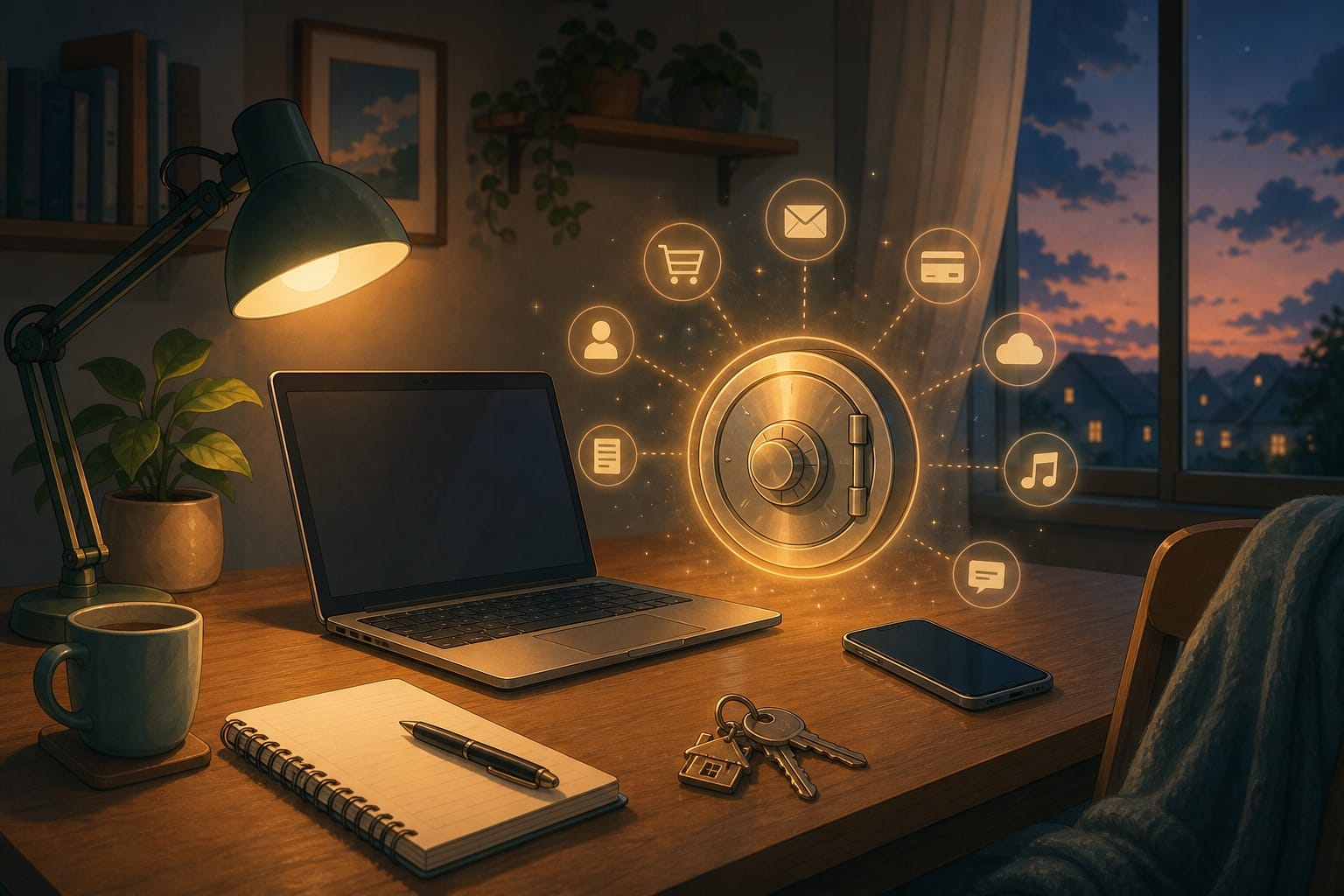
เวลาพูดถึง password manager หลายคนยังรู้สึกว่าเป็นเครื่องมือของคนสาย IT หรือคนที่มีบัญชีเยอะมาก ๆ เท่านั้น แต่ในชีวิตจริง คนทั่วไปเกือบทุกคนมีบัญชีมากกว่าที่ตัวเองคิดครับ Email, ธนาคาร, social media, streaming, shopping, cloud storage, โรงพยาบาล, โรงเรียน, app เดินทาง, app ส่งอาหาร และบริการเล็ก ๆ ที่สมัครไว้ครั้งเดียวแล้วลืมไป
ปัญหาไม่ใช่แค่เรามีบัญชีเยอะ แต่คือเรามักแก้ปัญหาด้วยวิธีที่เสี่ยง เช่น ใช้รหัสผ่านซ้ำกันหลายเว็บ, เติมเลขท้ายรหัสเดิม, จดไว้ใน note ที่ไม่ได้ป้องกัน, หรือให้ browser จำทุกอย่างโดยไม่รู้ว่าจะกู้คืนอย่างไรถ้าเครื่องหาย
Password manager จึงไม่ใช่เครื่องมือหรูหรา แต่เป็นวิธีลดภาระการจำ และช่วยให้แต่ละบัญชีมีรหัสผ่านที่ยาว สุ่ม และไม่ซ้ำกันได้จริง
สาระตั้งต้นจากแหล่งอ้างอิง
ก่อนเขียนให้สวย ผมสรุปแก่นของเรื่องนี้จากแหล่งอ้างอิงที่ใช้จริงไว้แบบตรง ๆ ก่อน:
- CISA แนะนำให้ใช้ password manager แทนการจดรหัสผ่าน เพราะเครื่องมือช่วยสร้าง เก็บ และกรอกรหัสผ่าน รวมถึงช่วยเตือนเมื่อรหัสผ่านอ่อนหรือถูกใช้ซ้ำ
- CISA อธิบายว่าเมื่อใช้ password manager ผู้ใช้ควรจำรหัสผ่านหลักที่แข็งแรงเพียงชุดเดียว และควรใช้ passphrase ที่ยาวและจำได้
- NIST SP 800-63B ระบุว่า password manager และ autofill ช่วยเพิ่มโอกาสที่ผู้ใช้จะเลือกรหัสผ่านที่แข็งแรงขึ้น และระบบควรอนุญาตให้ paste รหัสผ่านได้เพื่อรองรับการใช้งาน password manager
- FTC แนะนำว่าคนทั่วไปควรใช้รหัสผ่านที่แข็งแรง เปิด two-factor authentication และสามารถใช้ password manager เพื่อสร้างและจำรหัสผ่านที่ไม่ซ้ำกัน
- Password ไม่ได้กัน phishing ได้ด้วยตัวเอง จึงควรใช้ร่วมกับ MFA โดยเฉพาะบัญชีสำคัญอย่าง email, การเงิน และ password manager เอง
ถ้าแปลงให้เป็นภาษาคนทั่วไป แก่นของเรื่องคือ เราไม่ควรพยายามจำรหัสผ่านทุกบัญชีเอง เพราะมันฝืนธรรมชาติของคน และมักจบด้วยการใช้รหัสผ่านซ้ำ Password manager ช่วยรับภาระนี้แทน แต่ต้องตั้งค่าให้ดีตั้งแต่แรก
เริ่มจากบัญชีสำคัญ ไม่ต้องย้ายทุกอย่างในวันเดียว
ข้อผิดพลาดที่เจอบ่อยคือพอจะเริ่มใช้ password manager หลายคนคิดว่าต้องย้ายรหัสผ่านทั้งหมดให้เสร็จในครั้งเดียว สุดท้ายเลยไม่เริ่ม เพราะดูเป็นงานใหญ่เกินไป
แนวทางที่ practical กว่าคือเริ่มจากบัญชีที่ถ้าหลุดแล้วเสียหายที่สุดก่อน:
- Email หลัก เพราะใช้ reset password ของบริการอื่น
- บัญชีธนาคาร การเงิน และ e-wallet
- Cloud storage ที่มีเอกสารหรือรูปสำคัญ
- Social media ที่ผูกกับตัวตนหรือธุรกิจ
- บัญชี Apple, Google, Microsoft หรือ account หลักของอุปกรณ์
ถ้าย้ายได้แค่ 5-10 บัญชีแรกในสัปดาห์แรกก็ถือว่าคุ้มแล้ว เพราะบัญชีเหล่านี้มักเป็นจุดที่ attacker อยากได้มากที่สุด

เลือกเครื่องมือแบบไม่ต้องคิดซับซ้อนเกินไป
คำถามว่า password manager ตัวไหนดีเป็นคำถามที่ตอบแบบ universal ยาก เพราะแต่ละคนมี device, งบประมาณ, ความคุ้นเคย และความต้องการไม่เหมือนกัน แต่มีเกณฑ์พื้นฐานที่ใช้คัดได้:
- มีชื่อเสียงและมีประวัติด้าน security ที่ตรวจสอบได้
- รองรับทุกอุปกรณ์ที่เราใช้จริง เช่น มือถือ, laptop, browser หลัก
- มี MFA สำหรับตัว password manager เอง
- มีระบบ export หรือ backup ที่ชัดเจน เผื่อย้ายออกในอนาคต
- ใช้งานง่ายพอที่เราจะใช้ต่อเนื่อง ไม่ใช่ดีแต่ซับซ้อนจนเลิกใช้
สำหรับคนทั่วไป browser password manager อาจเป็นจุดเริ่มต้นที่ดีกว่าไม่ใช้เลย โดยเฉพาะถ้าอยู่ใน ecosystem เดียว แต่ถ้ามีหลายอุปกรณ์ หลาย browser หรืออยากได้การจัดการ sharing, emergency access, security report และการแยก vault ที่ชัดขึ้น เครื่องมือเฉพาะทางอาจเหมาะกว่า
ประเด็นสำคัญคืออย่าทำให้การเลือกเครื่องมือกลายเป็นข้ออ้างในการไม่เริ่ม ใช้เครื่องมือที่น่าเชื่อถือและเข้ากับชีวิตจริงก่อน แล้วค่อยปรับเมื่อมีความต้องการมากขึ้น
Master password สำคัญกว่ารหัสผ่านอื่นทั้งหมด
เมื่อใช้ password manager เราจะย้ายความเสี่ยงจากการจำรหัสผ่านหลายสิบชุด มาอยู่ที่รหัสผ่านหลักหรือ master password ชุดเดียว นี่เป็นทั้งข้อดีและข้อควรระวัง
ข้อดีคือเราตั้งใจสร้าง passphrase ที่ยาวและจำได้ดีเพียงชุดเดียวได้ เช่นประโยคยาวที่มีความหมายกับเรา แต่ไม่ใช่คําคม เนื้อเพลง วันเกิด ชื่อคนใกล้ตัว หรือข้อมูลที่เดาง่ายจาก social media
ข้อควรระวังคือถ้า master password อ่อน หรือไม่มี MFA ประกบ password manager ก็กลายเป็นจุดรวมความเสี่ยงได้เหมือนกัน
แนวทางที่ผมแนะนำคือ:
- ใช้ passphrase ยาวมากพอและไม่ซ้ำกับที่อื่น
- เปิด MFA ให้ password manager ทันที
- ตั้ง biometric unlock ได้ถ้าอุปกรณ์รองรับ แต่ยังต้องรู้ master password เอง
- อย่าเก็บ master password ไว้ใน note ที่ sync ขึ้น cloud แบบไม่มีการป้องกัน
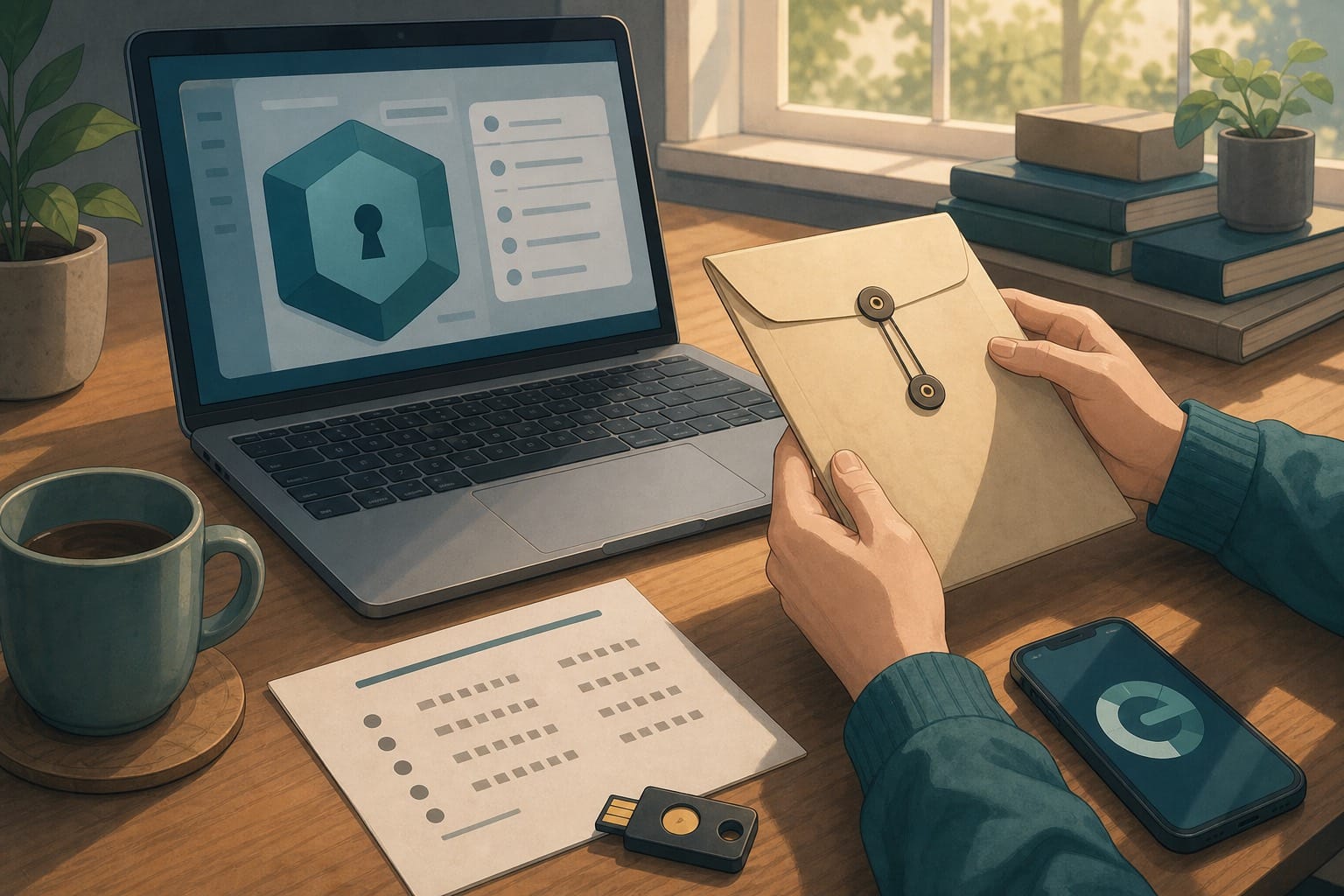
- เตรียม recovery code หรือ emergency kit เก็บในที่ปลอดภัย
วิธีเริ่มใช้งานแบบไม่พัง workflow เดิม
ถ้าจะเริ่มแบบไม่วุ่นวาย ผมคิดว่าทำเป็นรอบเล็ก ๆ แบบนี้ดีที่สุด
รอบที่ 1: ตั้งฐานให้แน่น
สมัคร password manager, ตั้ง master password, เปิด MFA, ติดตั้ง app และ browser extension เฉพาะอุปกรณ์ที่ใช้จริง จากนั้นลองบันทึกบัญชีไม่สำคัญ 1-2 บัญชีก่อนเพื่อให้คุ้นกับ autofill
รอบที่ 2: ย้ายบัญชีสำคัญ
เริ่มจาก email หลักและบัญชีการเงิน เปลี่ยนรหัสผ่านให้เป็นรหัสสุ่มยาวที่ password manager สร้างให้ แล้วบันทึก recovery email, recovery phone และ MFA backup code ให้เป็นระบบ
รอบที่ 3: จัดการรหัสผ่านซ้ำ
หลังใช้งานไปสักพัก ให้ดู report หรือรายการรหัสผ่านที่ซ้ำกัน แล้วค่อย ๆ เปลี่ยนทีละชุด ไม่จำเป็นต้องแก้ครบในคืนเดียว เพราะงานนี้เป็นการลดความเสี่ยงสะสม ไม่ใช่การแข่งขัน
รอบที่ 4: วางกติกาการแชร์
ถ้ามีครอบครัวหรือทีมเล็ก อย่าส่งรหัสผ่านผ่านแชต ถ้าจำเป็นต้องแชร์ ให้ใช้ feature sharing ของ password manager ที่รองรับสิทธิ์และการยกเลิกสิทธิ์ได้ชัดเจน
สิ่งที่ไม่ควรทำ
Password manager ช่วยได้มาก แต่ไม่ได้ทำให้ทุกอย่างปลอดภัยอัตโนมัติ สิ่งที่ควรหลีกเลี่ยงคือ:
- ใช้ master password สั้นหรือซ้ำกับบัญชีอื่น
- ไม่เปิด MFA ให้ password manager
- เก็บ recovery code ไว้ในที่เดียวกับ vault โดยไม่มีสำเนาอื่น
- กด autofill บนหน้าเว็บที่ไม่ตรวจ URL
- แชร์บัญชี password manager เดียวกันทั้งบ้านหรือทั้งทีม
- ลืมลบ password เก่าที่ browser จำไว้ในเครื่องสาธารณะหรือเครื่องที่ไม่ใช้แล้ว
ข้อ 4 สำคัญมาก เพราะ password manager ไม่ได้กัน phishing ได้สมบูรณ์ ถ้าเราอยู่บนเว็บปลอมที่หน้าตาคล้ายของจริง ต้องตรวจ domain ให้ดีเสมอ โดยเฉพาะกับ email, ธนาคาร, cloud และ account หลักของ device
ทำร่วมกับ MFA ไม่ใช่เลือกอย่างใดอย่างหนึ่ง
บางคนเข้าใจว่าใช้ password manager แล้วไม่ต้องเปิด MFA หรือเปิด MFA แล้วไม่ต้องใช้ password manager ในทางปฏิบัติ สองอย่างนี้แก้คนละปัญหา
Password manager ช่วยให้แต่ละบัญชีมีรหัสผ่านไม่ซ้ำและเดายาก ส่วน MFA ช่วยลดความเสียหายเมื่อรหัสผ่านถูกขโมยหรือหลุดจาก breach
สำหรับบัญชีสำคัญ ผมมองว่าควรมีทั้งสองอย่าง โดยลำดับความสำคัญคือ:
- Email หลัก
- Password manager
- บัญชีการเงิน
- Cloud storage
- Social media และ account ที่ใช้ทำงาน
ถ้าเลือกวิธี MFA ได้ authenticator app หรือ security key มักดีกว่า SMS ในหลายกรณี แต่ถ้าบริการมีแค่ SMS ก็ยังดีกว่าไม่มีอะไรเลย

แผนกู้คืนสำคัญมากกว่าที่คิด
สิ่งที่หลายคนมองข้ามคือ ถ้าวันหนึ่งมือถือหาย เครื่องพัง หรือจำ master password ไม่ได้ จะกลับเข้าบัญชีได้อย่างไร
ก่อนใช้จริงควรตอบให้ได้ว่า:
- Recovery code ของ password manager อยู่ที่ไหน
- ถ้า MFA device หาย มีวิธีสำรองหรือไม่
- Email recovery ยังเป็น email ที่เราเข้าถึงได้จริงไหม
- คนในบ้านหรือคนที่ไว้ใจรู้ไหมว่ากรณีฉุกเฉินต้องทำอย่างไร
- ถ้าเสียชีวิตหรือเจ็บป่วยจนจัดการเองไม่ได้ ข้อมูลสำคัญจะถูกส่งต่ออย่างไร
เรื่องนี้ฟังดูไกลตัว แต่ในโลกจริง account recovery เป็นส่วนหนึ่งของ security ถ้าปลอดภัยมากแต่กู้คืนไม่ได้เลย ก็อาจสร้างปัญหาอีกแบบหนึ่ง
อ่านต่อที่เกี่ยวข้อง
- ถ้าอยากเริ่มจากพื้นฐานกว้าง ๆ อ่าน Getting Started with Cyber Hygiene: เริ่มต้นดูแลความปลอดภัยไซเบอร์จากตัวเราเอง
- ถ้าใช้ Smart Home และมี account อุปกรณ์หลายตัว อ่าน ตั้ง Smart Home อย่างไรไม่ให้กลายเป็นช่องโหว่ของทั้งบ้าน
- ถ้าทำ homelab และมีระบบสำคัญหลายชุด อ่าน Zero Trust สำหรับ Homelab: ต้องทำแค่ไหนถึงจะคุ้ม
สรุป
Password manager ที่ดีไม่ใช่เครื่องมือที่ทำให้เรา “ไม่ต้องคิดเรื่อง password อีกเลย” แต่เป็นเครื่องมือที่ช่วยให้เราจัดการ password อย่างเป็นระบบ โดยไม่ต้องฝืนจำทุกอย่างเอง
ถ้าจะเริ่มแบบไม่ยุ่งยาก ผมแนะนำให้ทำ 5 อย่างก่อน: เลือกเครื่องมือที่น่าเชื่อถือ, ตั้ง master password ให้ดี, เปิด MFA, ย้ายบัญชีสำคัญก่อน และเตรียมแผนกู้คืนให้ชัด
ทำเท่านี้ก็ช่วยลดปัญหารหัสผ่านซ้ำได้มาก และเป็นฐานที่ดีสำหรับ cyber hygiene เรื่องอื่น เช่น MFA, passkey, backup และการป้องกัน phishing ในระยะยาว