Backup 3-2-1 แบบเข้าใจง่าย: ป้องกันข้อมูลหายโดยไม่ต้องมีระบบใหญ่
หลัก Backup 3-2-1 ช่วยให้คนทั่วไปและทีมเล็กลดความเสี่ยงข้อมูลหายจากเครื่องพัง ransomware ไฟไหม้ น้ำท่วม หรือการลบผิด โดยไม่จำเป็นต้องเริ่มจากระบบใหญ่ราคาแพง

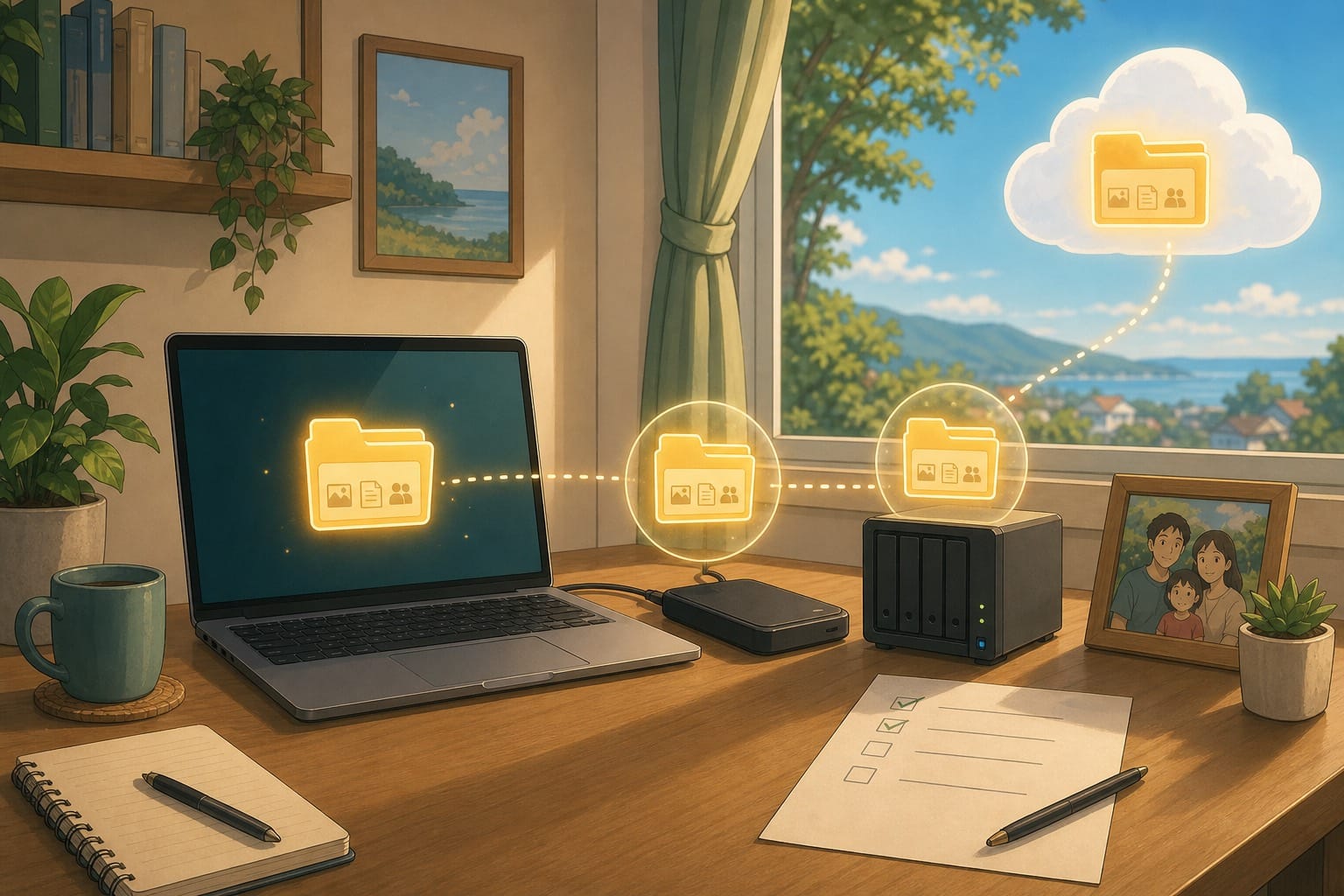
หลายคนเริ่มคิดเรื่อง backup ตอนที่มีปัญหาแล้วครับ เช่น notebook พัง, มือถือหาย, NAS เสีย, ransomware เข้ารหัสไฟล์, ลบ folder ผิด, หรือ cloud sync ดัน sync ไฟล์ที่ผิดพลาดไปทุกเครื่องพร้อมกัน พอถึงตอนนั้นคำถามไม่ใช่ "เรามีพื้นที่เก็บข้อมูลพอไหม" แต่เป็น "เรากู้คืนข้อมูลที่ต้องใช้จริงได้หรือเปล่า"
สำหรับคนทั่วไปและทีมเล็ก เรื่อง backup มักถูกมองว่าเป็นงานใหญ่ ต้องมี server ต้องมีระบบแพง ต้องมีคน IT ดูแลตลอดเวลา ทั้งที่ในทางปฏิบัติ หลักพื้นฐานอย่าง 3-2-1 backup rule ช่วยลดความเสี่ยงได้มากแล้ว ถ้าเข้าใจและทำอย่างสม่ำเสมอ
บทความนี้จะอธิบายหลัก Backup 3-2-1 แบบไม่ซับซ้อน ว่าคืออะไร ใช้กับบ้านและทีมเล็กอย่างไร อะไรที่หลายคนเข้าใจผิด และควรเริ่มจาก checklist แบบไหนเพื่อให้ข้อมูลสำคัญไม่หายง่าย ๆ โดยไม่ต้องเริ่มจากระบบใหญ่เกินตัว
สาระตั้งต้นจากแหล่งอ้างอิง
ก่อนเขียนให้เป็นภาษาคนอ่าน ผมสรุปแก่นจากแหล่งอ้างอิงที่ใช้จริงไว้ก่อน:
- CISA อธิบายว่า backup คือสำเนาข้อมูลสำคัญที่เก็บแยกจากระบบหลัก และเป็นความหวังสำคัญในการฟื้นตัวจาก ransomware
- CISA แนะนำหลัก 3-2-1 คือมีข้อมูลสำคัญ 3 ชุด ใช้ storage อย่างน้อย 2 แบบ และมี 1 ชุดอยู่นอกสถานที่หรือแยกจากที่หลัก
- CISA แนะนำให้ทดสอบ procedure การ backup และ restore เพื่อให้มั่นใจว่ากู้คืนข้อมูลได้จริง ทั้งแบบบางส่วนและแบบเต็ม
- CISA Project Upskill เตือนว่า external drive ที่เสียบค้างไว้ตลอดเวลาอาจถูก ransomware เข้าถึงและทำลาย backup ได้ จึงควรถอดหรือแยกเมื่อไม่ได้ใช้งาน
- NIST Small Business Cybersecurity Corner รวมแหล่งข้อมูลสำหรับธุรกิจขนาดเล็ก และชี้ว่าการปกป้องข้อมูลกับการฟื้นตัวหลังเหตุการณ์เป็นส่วนหนึ่งของ cybersecurity ที่ธุรกิจเล็กต้องคิด
ถ้าแปลงเป็นภาษาง่าย ๆ หลัก backup ที่ดีไม่ใช่แค่ "ซื้อ hard drive มาเสียบ" แต่คือการมีสำเนาที่แยกกันพอจะรอดจากเหตุเดียวกัน และต้องกู้คืนได้จริงเมื่อจำเป็น
Backup ไม่ใช่แค่ sync
เรื่องที่คนเข้าใจผิดบ่อยคือคิดว่าใช้ cloud sync แล้วแปลว่ามี backup แล้ว เช่น ไฟล์อยู่ใน Google Drive, OneDrive, iCloud Drive หรือ Dropbox ก็สบายใจได้ระดับหนึ่ง แต่ sync กับ backup ไม่เหมือนกันครับ
Sync มีหน้าที่ทำให้ไฟล์เหมือนกันในหลายอุปกรณ์ ถ้าเราแก้ไฟล์ที่เครื่องหนึ่ง อีกเครื่องก็ได้ไฟล์ใหม่ตามไปด้วย นี่สะดวกมากสำหรับการทำงานประจำวัน แต่ถ้าเราลบไฟล์ผิด, ไฟล์เสีย, โดน ransomware เข้ารหัส, หรือมีคนเข้าบัญชี cloud แล้วลบข้อมูล ความผิดพลาดนั้นอาจถูก sync ไปทุกที่ได้
Backup ที่ดีควรตอบได้ว่า:
- ถ้าไฟล์ต้นฉบับถูกลบ จะเอากลับมาได้ไหม
- ถ้าไฟล์ถูกแก้เสียหาย จะย้อนกลับไป version ก่อนหน้าได้ไหม
- ถ้าเครื่องหลักโดน ransomware สำเนายังปลอดภัยหรือไม่
- ถ้าอุปกรณ์ในบ้านพังพร้อมกันจากไฟไหม้ น้ำท่วม หรือไฟกระชาก ยังมีสำเนาที่อื่นหรือไม่
- ถ้าบัญชี cloud เข้าไม่ได้ ยังมีสำเนาอีกทางหรือไม่
Cloud sync บางบริการมี version history และ trash ซึ่งช่วยได้ในหลายกรณี แต่ไม่ควรถือว่าเป็นคำตอบเดียวสำหรับข้อมูลสำคัญ โดยเฉพาะเอกสารงาน, รูปครอบครัว, ไฟล์บัญชี, ข้อมูลลูกค้า, source code, configuration ของระบบ, หรือไฟล์ที่ใช้ทำมาหากิน
3-2-1 คืออะไร
หลัก 3-2-1 อธิบายง่าย ๆ คือ:
3มีข้อมูลทั้งหมดอย่างน้อย 3 ชุด: ชุดใช้งานจริง 1 ชุด และ backup อีก 2 ชุด2เก็บบน storage อย่างน้อย 2 แบบหรือ 2 ระบบที่ไม่พังพร้อมกันง่าย ๆ1มีอย่างน้อย 1 ชุดอยู่นอกสถานที่ หรือแยกจากเครื่องและ network หลัก
ตัวอย่างสำหรับคนทั่วไป:
- ไฟล์ทำงานอยู่ใน laptop
- backup ลง external drive ที่เสียบเฉพาะตอน backup
- backup อีกชุดอยู่บน cloud backup หรือ external drive อีกลูกที่เก็บไว้นอกบ้าน
ตัวอย่างสำหรับทีมเล็ก:
- ไฟล์งานอยู่ใน shared drive หรือ NAS
- backup local ไปยัง storage อีกชุดที่สิทธิ์แยกจากผู้ใช้ทั่วไป
- backup อีกชุดไปยัง cloud backup หรือสถานที่อื่น พร้อม retention และ access control ที่ชัดเจน
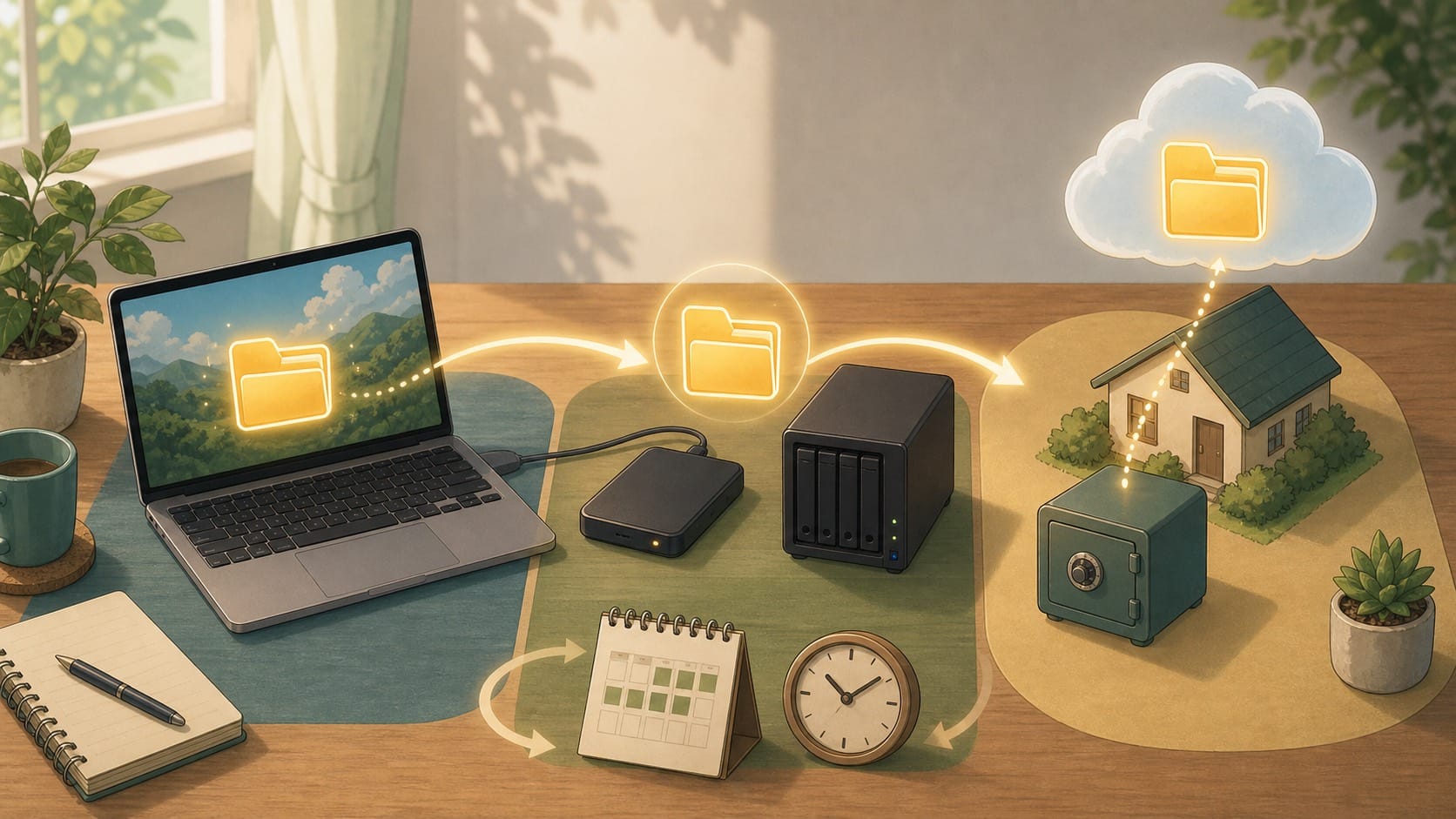
จุดสำคัญคือ backup แต่ละชุดควรมีความเป็นอิสระพอสมควร ไม่ใช่ทุกชุดอยู่บนเครื่องเดียวกันหรือ account เดียวกันทั้งหมด ถ้าทุกอย่างพังจากเหตุเดียวกัน หลัก 3-2-1 ก็เหลือแค่ตัวเลขสวย ๆ บนกระดาษ
เริ่มจากข้อมูลที่สำคัญจริง
ก่อนซื้อ storage หรือสมัคร cloud plan ผมแนะนำให้เริ่มจากการจัดกลุ่มข้อมูลก่อน เพราะไม่ใช่ทุกไฟล์ต้อง backup เท่ากัน และถ้าพยายาม backup ทุกอย่างโดยไม่จัดลำดับ มักจบด้วยระบบที่ใหญ่เกินไปจนเลิกดูแล
ให้แบ่งข้อมูลเป็น 4 กลุ่ม:
- ข้อมูลที่หายไม่ได้เลย เช่น เอกสารส่วนตัว รูปครอบครัว เอกสารภาษี ไฟล์บัญชี เอกสารลูกค้า key สำคัญ และ source code
- ข้อมูลที่หายแล้วทำงานสะดุด เช่น template, report, configuration, project files และเอกสารที่กำลังทำ
- ข้อมูลที่ download ใหม่ได้ เช่น installer, media ที่ซื้อจาก platform ที่ยังเข้าถึงได้ หรือไฟล์ชั่วคราว
- ข้อมูลที่ไม่ควรเก็บนาน เช่น export เก่าที่มีข้อมูลส่วนบุคคล, log ที่ไม่จำเป็น, หรือไฟล์ลูกค้าที่หมด retention แล้ว
กลุ่มแรกควรเข้าแผน 3-2-1 ก่อน ส่วนกลุ่มอื่นค่อยตามความเหมาะสม การ backup ทุกอย่างโดยไม่คิดเรื่อง privacy และ retention อาจสร้างความเสี่ยงใหม่ เช่น เก็บข้อมูลลูกค้าไว้นานเกินจำเป็น หรือทำให้ backup ใหญ่จน restore ยาก
ถ้าคุณมี NAS หรือ homelab ในบ้าน การจัดกลุ่มข้อมูลยิ่งสำคัญ เพราะ NAS ไม่ใช่ backup โดยอัตโนมัติ มันอาจเป็นแค่ที่เก็บข้อมูลหลักอีกแห่งหนึ่ง ถ้าอยากอ่านเรื่องพื้นฐานความเสี่ยงในบ้านที่มี NAS เพิ่มเติม ดูบทความ จาก NAS ถึง Reverse Proxy: พื้นฐานความปลอดภัยที่คนทำ Homelab มักมองข้าม ได้ครับ
External drive ยังใช้ได้ แต่ต้องใช้อย่างระวัง
สำหรับคนทั่วไป external drive ยังเป็นทางเลือกที่ practical มาก เพราะราคาไม่สูง ตั้งค่าง่าย และ restore เร็วกว่า cloud ในหลายกรณี โดยเฉพาะไฟล์รูปและวิดีโอจำนวนมาก
แต่ external drive ที่เสียบค้างไว้ตลอดเวลาอาจกลายเป็นจุดอ่อน ถ้าเครื่องติด ransomware หรือ malware ที่เข้าถึง drive นั้นได้ backup ก็อาจถูกเข้ารหัสหรือลบทิ้งไปพร้อมไฟล์หลัก นี่คือเหตุผลที่ CISA แนะนำว่าไม่ควรเสียบ external drive ทิ้งไว้เมื่อไม่ได้ backup
แนวทางที่ใช้งานง่ายคือ:
- มี external drive อย่างน้อย 1 ลูกสำหรับ backup สำคัญ
- เสียบเฉพาะตอน backup หรือ restore
- ถอดและเก็บแยกหลัง backup เสร็จ
- ถ้าเป็นข้อมูลสำคัญมาก ให้มี drive อีกลูกหมุนเวียนไปเก็บนอกบ้านหรือในที่ปลอดภัย
- เปิด encryption ให้ drive ถ้ามีข้อมูลส่วนตัวหรือข้อมูลลูกค้า
สำหรับทีมเล็ก อาจใช้ NAS หรือ backup appliance ได้ แต่ควรแยก account, สิทธิ์, network และ retention ให้ชัด อย่าให้ผู้ใช้ทั่วไปมีสิทธิ์ลบ backup ทั้งหมดได้ง่าย ๆ และอย่าใช้ credential ชุดเดียวกันกับระบบหลักทุกอย่าง
Cloud backup ช่วยเรื่อง off-site แต่ไม่ควรเปิดสิทธิ์กว้างเกินไป
Cloud backup ช่วยแก้ปัญหาสำเนานอกสถานที่ได้ดี โดยเฉพาะกรณีไฟไหม้ น้ำท่วม ขโมย หรืออุปกรณ์เสียพร้อมกันในบ้าน ข้อดีคือไม่ต้องขน drive เอง และบางบริการมี versioning, retention, encryption หรือ immutability ให้เลือกใช้
แต่ cloud ก็มี trade-off:
- ต้องเชื่อใจ provider และอ่านเงื่อนไข privacy/security ให้พอเข้าใจ
- ต้องคุม account ที่ใช้ backup ให้ปลอดภัย เช่น MFA, recovery code และสิทธิ์ขั้นต่ำ
- ต้องรู้ค่าใช้จ่ายระยะยาว โดยเฉพาะ storage, egress หรือค่ากู้คืนข้อมูล
- ต้องทดสอบ restore เพราะ download ข้อมูลจำนวนมากอาจใช้เวลานาน
- ต้องระวังไม่ให้ sync ลบหรือเขียนทับ backup โดยไม่ตั้งใจ
สำหรับคนทั่วไป ผมมองว่า cloud backup เหมาะกับข้อมูลที่หายไม่ได้ เช่น รูปสำคัญ เอกสารส่วนตัว และไฟล์งานที่ใช้จริง แต่ยังควรมี local backup อีกชุดเพื่อ restore เร็วและลดการพึ่ง cloud เพียงทางเดียว
Backup ที่ไม่เคย restore คือความหวัง ไม่ใช่หลักประกัน
ข้อผิดพลาดที่เจอบ่อยมากคือมี backup แต่ไม่เคยทดสอบ restore เลย พอเกิดเหตุจริงถึงพบว่า backup ไม่ครบ, backup เสีย, password หาย, encryption key ไม่มี, software restore ใช้ไม่ได้, หรือไฟล์ที่ต้องการไม่ได้อยู่ในชุด backup ตั้งแต่แรก
อย่างน้อยเดือนละครั้งหรือไตรมาสละครั้ง ลองทำ test restore แบบเล็ก ๆ:
- เลือกไฟล์ตัวอย่างจากแต่ละกลุ่มสำคัญ
- restore ไปยัง folder แยก ไม่ทับไฟล์จริง
- เปิดไฟล์เพื่อตรวจว่าใช้งานได้
- ตรวจ version ว่าเป็นช่วงเวลาที่ต้องการ
- จดเวลาคร่าว ๆ ว่ากู้คืนใช้เวลานานแค่ไหน
- ตรวจว่า password, recovery key หรือ encryption key ยังหาเจอ
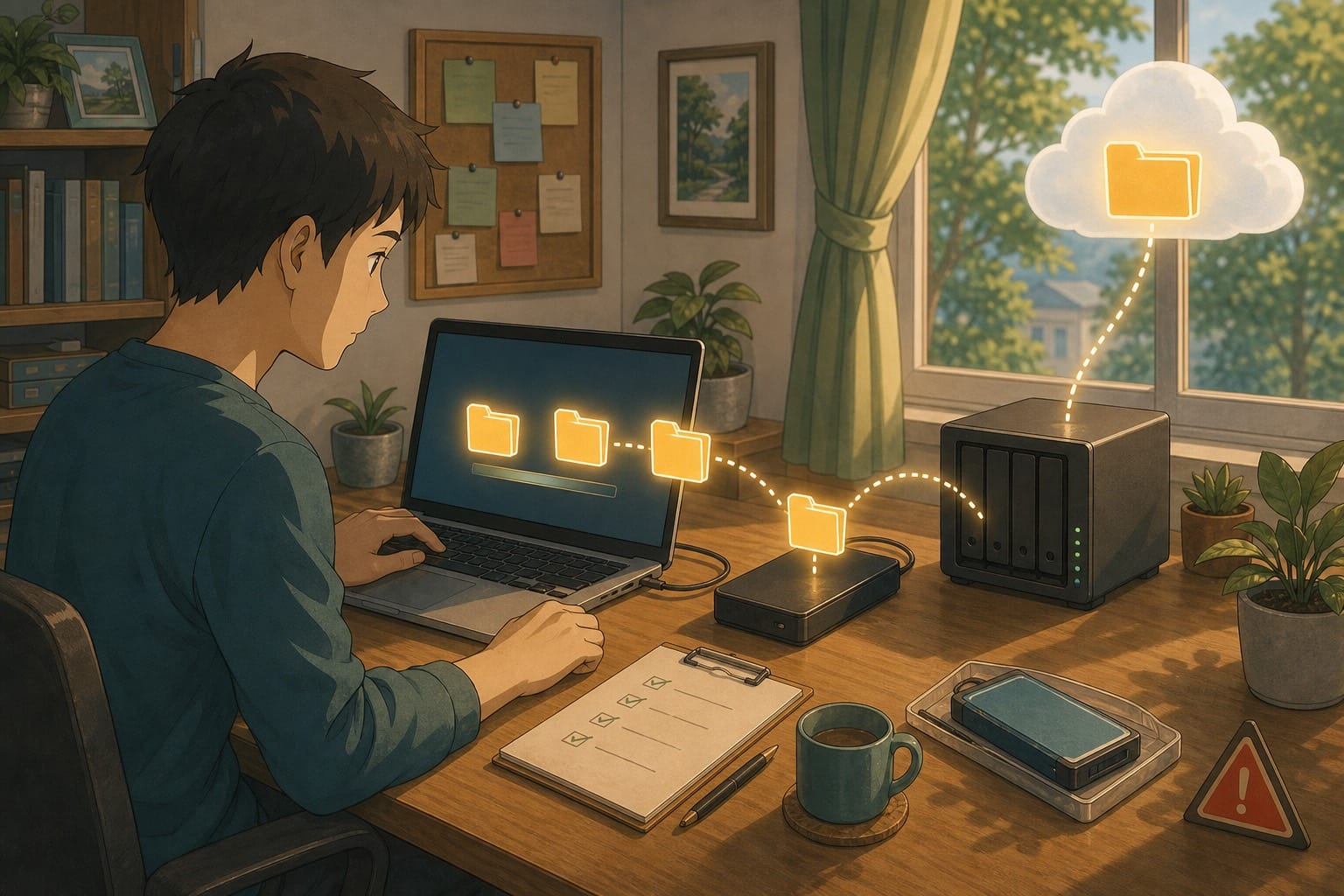
สำหรับทีมเล็ก ควรเพิ่มคำถามว่า ถ้าคนดูแลระบบไม่อยู่ คนอื่น restore ได้ไหม มีเอกสารขั้นตอนหรือไม่ และมีข้อมูลติดต่อ provider หรือ admin ที่จำเป็นครบหรือเปล่า เพราะ backup ที่ผูกกับคนคนเดียวมากเกินไปอาจกลายเป็นความเสี่ยงด้าน operation ได้เหมือนกัน
Ransomware ทำให้ backup ต้องแยกและย้อนเวลาได้
สมัยก่อนหลายคนคิด backup เพื่อกัน hard disk พังเป็นหลัก แต่ตอนนี้ ransomware ทำให้โจทย์เปลี่ยนไป ถ้าเครื่องหรือ server ถูกเข้ารหัส ไฟล์ที่ sync อยู่ หรือ backup ที่เข้าถึงได้ด้วย account เดียวกัน อาจเสียหายตามไปด้วย
แนวทางที่ควรมีคือ:
- มี backup ที่ไม่ถูก mount หรือเชื่อมต่ออยู่ตลอดเวลา
- มี version history หรือ retention ย้อนกลับได้หลายวันหรือหลายสัปดาห์ตามความเสี่ยง
- แยกสิทธิ์ backup admin ออกจาก account ใช้งานประจำ
- เปิด MFA ให้ account ที่จัดการ backup
- ถ้าเครื่องมือรองรับ ให้ใช้ immutable backup หรือ object lock สำหรับข้อมูลสำคัญ
- ทดสอบ restore จาก version ก่อนเกิดเหตุ ไม่ใช่แค่ version ล่าสุด

ไม่จำเป็นต้องเริ่มจากระบบ enterprise เต็มรูปแบบ แต่ต้องเข้าใจว่า backup ที่ ransomware ลบได้ง่าย ๆ อาจไม่ช่วยในวันที่ต้องใช้จริง
Checklist เริ่มทำ Backup 3-2-1
ถ้าจะเริ่มแบบ practical ให้ทำตามลำดับนี้:
- เขียนรายชื่อข้อมูลที่หายไม่ได้จริง
- เลือกที่เก็บหลัก เช่น laptop, desktop, NAS หรือ cloud workspace
- ทำ local backup ลง external drive หรือ NAS อีกชุด
- ทำ off-site backup อีกชุด เช่น cloud backup หรือ drive ที่เก็บนอกบ้าน
- เปิด encryption ให้ backup ที่มีข้อมูลส่วนตัวหรือข้อมูลลูกค้า
- ตั้ง schedule ที่ทำได้จริง เช่น รายวันสำหรับงานสำคัญ รายสัปดาห์สำหรับข้อมูลส่วนตัว
- ถอด external drive หลัง backup เสร็จถ้าใช้กัน ransomware
- เปิด MFA ให้บัญชี cloud และบัญชี backup
- จด recovery key และวิธี restore ไว้ในที่ปลอดภัย
- ทดสอบ restore ไฟล์ตัวอย่างทุกเดือนหรือทุกไตรมาส
- ทบทวนว่า backup ยังครอบคลุม folder ใหม่ ๆ หรือ project ใหม่หรือไม่
- ลบข้อมูลเก่าที่ไม่ควรเก็บตาม retention ที่เหมาะสม
สำหรับเรื่อง cyber hygiene พื้นฐานอื่น ๆ ที่ควรทำคู่กัน อ่านต่อได้ที่ Getting Started with Cyber Hygiene: เริ่มต้นดูแลความปลอดภัยไซเบอร์จากตัวเราเอง และถ้า backup มี password, recovery key หรือ account สำคัญเกี่ยวข้อง บทความ Password Manager สำหรับคนทั่วไป: ควรเริ่มอย่างไรให้ไม่ยุ่งยากเกินไป จะช่วยจัดการส่วนนี้ให้เป็นระบบขึ้น
ตัวอย่างแผนแบบง่าย
สำหรับคนทั่วไป:
- รูปและเอกสารสำคัญอยู่ใน laptop และ phone
- ใช้ cloud backup สำหรับรูปและเอกสารสำคัญ
- ใช้ external drive สำรอง laptop สัปดาห์ละครั้ง
- ถอด drive หลัง backup เสร็จ
- เดือนละครั้งลอง restore ไฟล์ 2-3 ไฟล์
สำหรับทีมเล็ก:
- ไฟล์งานหลักอยู่ใน cloud workspace หรือ NAS
- backup local ไปยัง storage ที่สิทธิ์แยกจากผู้ใช้ทั่วไป
- backup off-site ไปยัง cloud backup ที่มี retention
- จำกัดสิทธิ์ admin และเปิด MFA
- ทดสอบ restore รายเดือนสำหรับไฟล์ และรายไตรมาสสำหรับ folder/project สำคัญ
- เขียน runbook สั้น ๆ ว่าเกิดเหตุแล้วใครทำอะไร
สิ่งที่ควรจำคือ backup strategy ที่ดีควรเข้ากับชีวิตจริง ถ้าซับซ้อนเกินไปจนไม่มีใครทำต่อเนื่อง มันจะค่อย ๆ กลายเป็นระบบที่ล้าสมัยและไม่น่าไว้ใจ
อ่านต่อที่เกี่ยวข้อง
- Getting Started with Cyber Hygiene: เริ่มต้นดูแลความปลอดภัยไซเบอร์จากตัวเราเอง
- Password Manager สำหรับคนทั่วไป: ควรเริ่มอย่างไรให้ไม่ยุ่งยากเกินไป
- จาก NAS ถึง Reverse Proxy: พื้นฐานความปลอดภัยที่คนทำ Homelab มักมองข้าม
สรุป
Backup 3-2-1 ไม่ใช่สูตรมหัศจรรย์ที่ทำให้ข้อมูลปลอดภัยทันที แต่เป็นหลักคิดที่ช่วยให้เราไม่ฝากชีวิตไว้กับอุปกรณ์เดียว account เดียว หรือสถานที่เดียว
สำหรับคนทั่วไปและทีมเล็ก จุดเริ่มต้นไม่จำเป็นต้องแพงหรือซับซ้อน เริ่มจากรู้ว่าข้อมูลไหนหายไม่ได้ มี local backup หนึ่งชุด มี off-site backup อีกหนึ่งชุด แยก backup ออกจากความเสี่ยงเดิม และทดสอบ restore เป็นระยะ แค่นี้ก็ยกระดับความพร้อมรับมือข้อมูลหายได้มากแล้ว
สุดท้าย backup ที่ดีไม่ใช่ backup ที่ดูใหญ่ที่สุด แต่คือ backup ที่กู้คืนได้จริงในวันที่เครื่องพัง คนลบไฟล์ผิด หรือระบบโดนโจมตี และยังไม่สร้างภาระดูแลจนเราทิ้งมันไปกลางทาง