เลิกเซฟไฟล์ชื่อ "Project_Final_v2_REAL_FINAL.txt" สักที: คู่มือ Git ฉบับมือใหม่

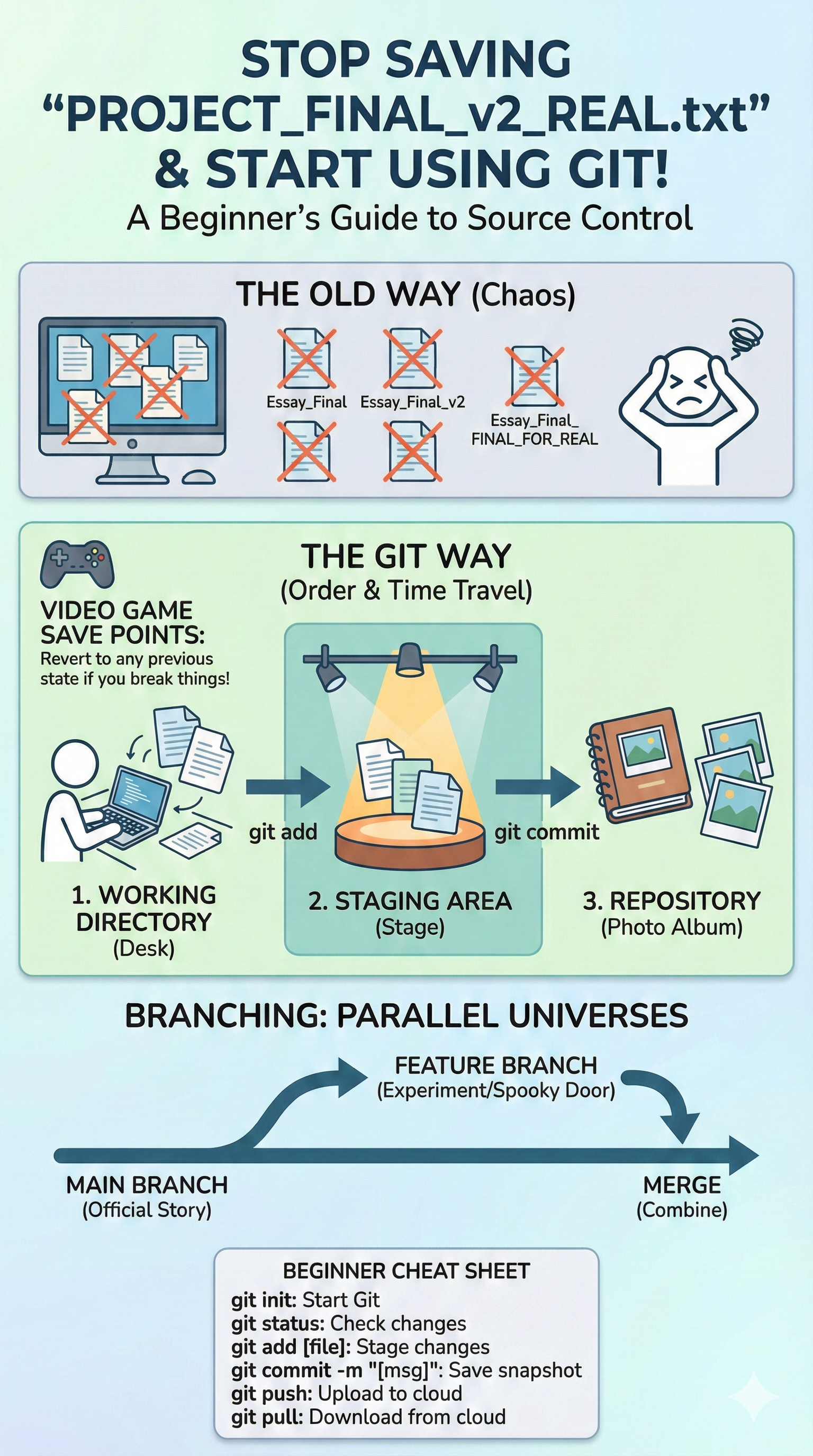
ถ้าคุณเคยทำงานเอกสารแล้วต้องเซฟไฟล์ชื่อ Essay_Final, Essay_Final_v2 และ Essay_Final_FINAL_FOR_REALแสดงว่าคุณได้พยายามคิดค้นระบบ Source Control ในแบบของคุณเองขึ้นมาแล้วครับ
สำหรับนักเขียนโปรแกรม (Developer), ดีไซเนอร์ หรือนักเขียน การจัดการกับการแก้ไขไฟล์จำนวนมากคือฝันร้ายถ้าไม่มีเครื่องมือที่ถูกต้อง นี่คือที่มาของ Git
บทความนี้จะเจาะลึกว่า Source Control คืออะไร ทำไม Git ถึงเป็นมาตรฐานของวงการ และจะเริ่ม "Commit" ครั้งแรกอย่างไรโดยไม่ต้องกลัว
ส่วนที่ 1: Source Control คืออะไร?
ลองจินตนาการว่าคุณกำลังเล่นเกมที่ยากมากๆ ก่อนที่จะเข้าไปสู้กับบอส คุณจะ "เซฟเกม" ไว้ก่อน ถ้าสู้แพ้ คุณก็แค่โหลดเซฟนั้นกลับมาเล่นใหม่
Source Control (หรือ Version Control) ก็เหมือนกับระบบเซฟเกมนั่นแหละครับ แต่ใช้สำหรับโค้ดหรือไฟล์งานของคุณ มันจะคอยติดตามทุกการแก้ไขในรูปแบบของฐานข้อมูลพิเศษ ถ้าทำอะไรพลาดไป คุณก็แค่ย้อนเวลากลับไปดูเวอร์ชันก่อนหน้าเพื่อแก้ไขข้อผิดพลาดนั้น
ทำไมเราถึงต้องใช้มัน?
- การย้อนเวลา (Time Travel): คุณสามารถย้อนไฟล์บางไฟล์ หรือย้อนทั้งโปรเจกต์กลับไปสู่สถานะก่อนหน้านี้ได้
- การทำงานร่วมกัน (Collaboration): หลายคนสามารถทำงานกับไฟล์เดียวกันพร้อมๆ กันได้ โดยไม่เซฟทับงานของคนอื่น
- ความสบายใจ (Peace of Mind): คุณสามารถทดลองเขียนโค้ดมั่วๆ ได้เต็มที่ ถ้าพังยับเยิน ก็แค่ "โหลดเซฟ" กลับมา
ส่วนที่ 2: Git คืออะไร?
Git คือซอฟต์แวร์ที่ใช้ทำหน้าที่ Source Control และเป็นระบบที่นิยมที่สุดในโลก
เดี๋ยวนะ แล้ว Git กับ GitHub ต่างกันยังไง?
นี่คือสิ่งที่มือใหม่สับสนมากที่สุดครับ
- Git คือเครื่องมือที่ติดตั้งอยู่ในคอมพิวเตอร์ของคุณ (เหมือนโปรแกรม Microsoft Word)
- GitHub (หรือ GitLab/Bitbucket) คือเว็บไซต์ที่คุณใช้เก็บโปรเจกต์ Git ของคุณบนออนไลน์ (เหมือน Google Drive หรือ OneDrive)
ส่วนที่ 3: 3 ขั้นตอนสำคัญของ Git
เพื่อให้เข้าใจ Git คุณต้องเข้าใจวิธีที่มัน "มอง" ไฟล์ของคุณ มันไม่ใช่แค่ "เซฟแล้ว" หรือ "ยังไม่เซฟ" แต่ Git จะย้ายไฟล์ของคุณผ่าน 3 โซนนี้ครับ
- The Working Directory (พื้นที่ทำงาน): คือโฟลเดอร์ปกติในเครื่องคอมฯ ที่คุณกำลังพิมพ์งานหรือแก้ไขไฟล์อยู่
- The Staging Area (พื้นที่เตรียมการ): คือโซนพักของไฟล์ คุณเป็นคนเลือกว่าจะเอาไฟล์ไหนบ้างไปรวมอยู่ใน "จุดเซฟ" (Save point) ถัดไป โดยการย้ายพวกมันมาไว้ที่นี่
- The Repository (คลังเก็บ): นี่คือประวัติถาวร เมื่อคุณย้ายไฟล์มาที่นี่ เท่ากับว่าคุณได้ถ่ายภาพสแนปชอต (Snapshot) ของโปรเจกต์เก็บไว้แล้ว
การเปรียบเทียบ: การถ่ายรูปหมู่
- Working Directory: ทุกคนกำลังเดินไปเดินมาในห้อง กำลังจัดทรงผม
- Staging Area (
git add): คุณเรียกคนบางกลุ่มให้ขึ้นมายืนบนเวที "คุณสามคน มายืนตรงนี้" คุณกำลังจัดเตรียมฉาก - Repository (
git commit): แชะ! คุณกดถ่ายรูป ช่วงเวลานั้นถูกบันทึกไว้ตลอดกาล
ส่วนที่ 4: ขั้นตอนการทำงานครั้งแรก (ทีละขั้นตอน)
มาลองดูตัวอย่างจริงกันครับ เปิด Terminal หรือ Command Prompt ขึ้นมา แล้วสมมติว่าเรามีโฟลเดอร์ชื่อ MyProject
1. เริ่มต้น (Initialize)
บอกให้ Git เริ่มจับตามองโฟลเดอร์นี้
Bash
git init
ผลลัพธ์: "Initialized empty Git repository in..."
2. สร้างไฟล์
สร้างไฟล์ข้อความชื่อ hello.txt และพิมพ์คำว่า "Hello World" ลงไป
3. เช็คสถานะ (Check Status)
ถาม Git ว่าตอนนี้เห็นอะไรบ้าง
Bash
git status
Git จะบอกว่ามี "Untracked file" (ไฟล์ที่ยังไม่ได้ติดตาม) คือมันเห็นไฟล์นะ แต่มันยังไม่ได้เริ่มจับตามอง
4. เตรียมไฟล์ (Stage the file - คำสั่ง "Add")
ย้ายไฟล์ไปที่ Staging Area
Bash
git add hello.txt
ถ้ารันคำสั่ง git status อีกครั้ง คุณจะเห็นชื่อไฟล์เป็นสีเขียว แปลว่าพร้อมจะถูกบันทึกแล้ว
5. บันทึกไฟล์ (Commit - คำสั่ง "Save")
ตอนนี้เราจะทำการถ่ายสแนปชอต ทุกๆ การ commit ต้องมีข้อความระบุด้วยว่าคุณทำอะไรลงไป
Bash
git commit -m "เพิ่มไฟล์ hello.txt"
ยินดีด้วย! คุณเพิ่งสร้างประวัติเวอร์ชันแรกสำเร็จแล้ว
ส่วนที่ 5: พลังแห่ง Branch (กิ่งก้านสาขา)
ฟีเจอร์ไม้ตายของ Git คือ Branching ครับ
จินตนาการว่าคุณกำลังแต่งนิยาย คุณไม่แน่ใจว่าตัวเอกควรจะ "เดินเข้าประตูผีสิง" หรือ "วิ่งหนีไป" ใน Git คุณสามารถสร้าง Branch หรือจักรวาลคู่ขนานขึ้นมาได้
- Main Branch (ปกติเรียกว่า
mainหรือmaster): นี่คือเส้นเรื่องหลักอย่างเป็นทางการ - Feature Branch: คุณแตกสาขาออกมาจากเส้นหลักเพื่อทดลอง คุณสามารถเขียนบท "ประตูผีสิง" ที่นี่
ถ้าคุณชอบบท "ประตูผีสิง" ที่เขียนใน Branch นั้น คุณก็ค่อย Merge (รวม) มันกลับเข้ามาที่เส้นเรื่องหลัก แต่ถ้าเขียนแล้วมันแย่มาก คุณก็แค่ลบ Branch นั้นทิ้ง โดยที่เส้นเรื่องหลัก (Main) ไม่กระทบกระเทือนเลย
Bash
git checkout -b new-feature  # สร้างและสลับไปยัง branch ใหม่
# ... ทำงาน แก้ไขโค้ด ...
git checkout main            # สลับกลับมาที่ branch หลัก
สรุปย่อ: 6 คำสั่งที่ใช้บ่อยที่สุด (90% ของเวลาทำงาน)
| คำสั่ง | ทำหน้าที่อะไร |
git init | เริ่มต้นระบบ Git ในโฟลเดอร์ปัจจุบัน |
git status | บอกว่าไฟล์ไหนมีการเปลี่ยนแปลงบ้าง |
git add [file] | ย้ายไฟล์ที่มีการแก้ไขไปยัง Staging Area (เตรียมเซฟ) |
git commit -m "[msg]" | บันทึกสแนปชอตเข้าสู่ประวัติอย่างถาวร |
git push | อัปโหลดงานของคุณขึ้นไปบน Cloud (เช่น GitHub) |
git pull | ดาวน์โหลดงานจาก Cloud ลงมาที่เครื่องคอมฯ |
บทส่งท้าย
Git อาจจะดูน่ากลัวเพราะมันต้องพิมพ์คำสั่งในหน้าจอสีดำๆ และชอบแจ้งเตือน Error ที่ดูเหมือนภาษาต่างดาว แต่นั่นเป็นเรื่องปกติครับ แม้แต่นักพัฒนาเก่งๆ ก็เคยทำโปรเจกต์พังและต้องเข้า Google หาว่า "how to undo git commit" (วิธียกเลิก git commit) มาแล้วทั้งนั้น
เริ่มจากเล็กๆ ก่อนครับ แค่ add, commit และ push เดี๋ยวส่วนที่เหลือคุณจะค่อยๆ เรียนรู้ได้เองตามเวลาครับ