ก่อนขายเครื่องเก่า ผมจะเช็กอะไรก่อนกด Factory Reset
ถ้ามี laptop หรือมือถือเก่าที่กำลังจะขาย บริจาค หรือทิ้ง อย่าเพิ่งรีบกด Reset บทความนี้ชวนไล่ดูข้อมูล บัญชี SIM, memory card และวิธีลบที่เหมาะกับสภาพเครื่อง

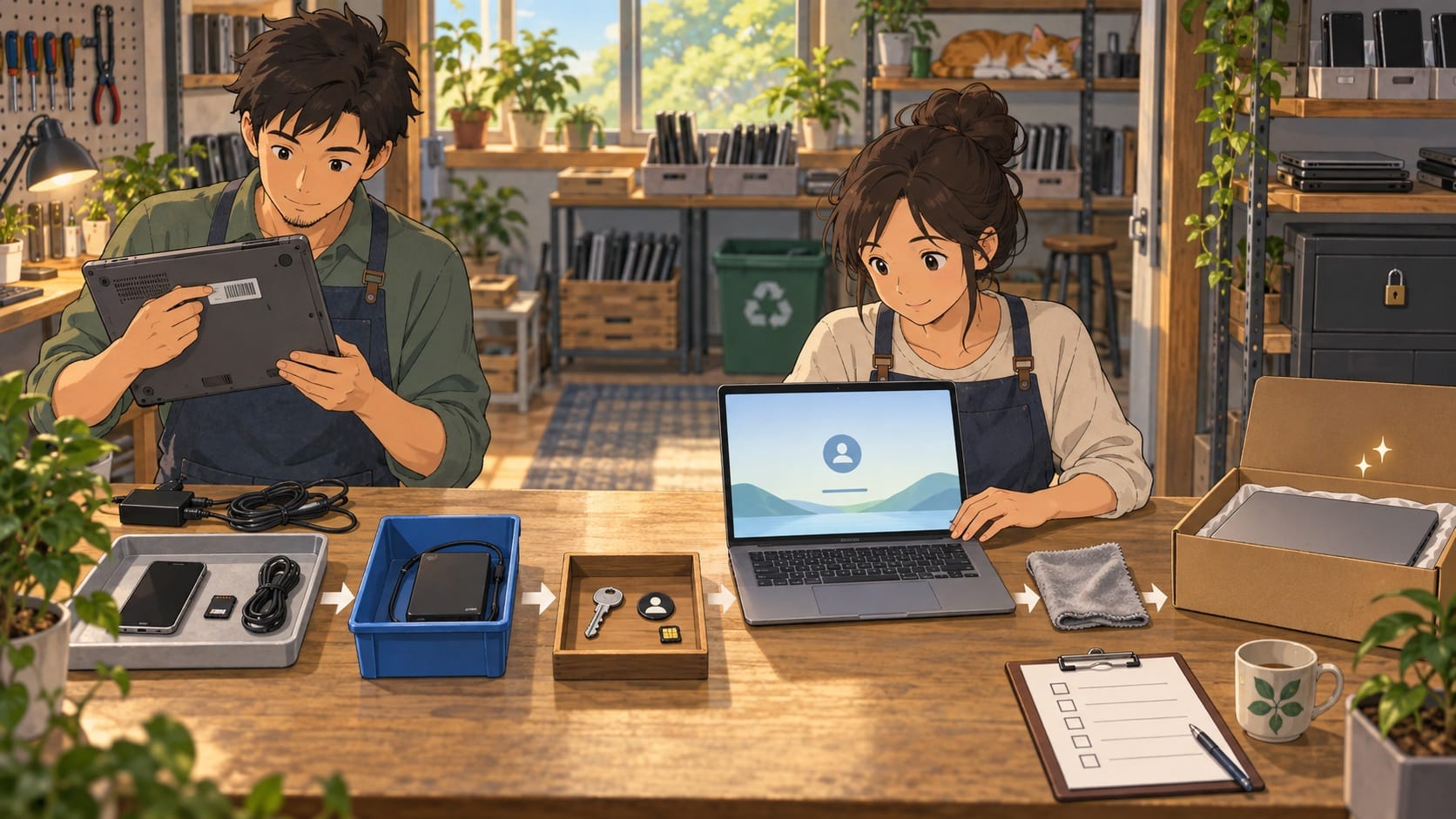
ถ้ามี laptop เก่าหนึ่งเครื่องกับมือถืออีกหนึ่งเครื่องวางอยู่ตรงหน้า และพรุ่งนี้ต้องส่งให้คนอื่นใช้ต่อ เราจะเริ่มจากตรงไหนดีครับ
คำตอบที่ดูง่ายที่สุดคือกด Factory Reset แล้วรอจนเครื่องกลับมาหน้าเริ่มต้น แต่ถ้าเป็นผม ผมจะยังไม่กดทันที เพราะสิ่งที่อยากรู้ก่อนมีอยู่สองเรื่อง: ข้อมูลที่ต้องใช้ต่อย้ายไปครบหรือยัง และมีอะไรผูกกับเครื่องนี้อยู่บ้าง
คำว่า “ผูก” ในที่นี้ไม่ได้มีแค่ไฟล์ใน disk อาจเป็น Google Account, Apple Account, โปรแกรม remote access, VPN, password manager, license ของ software, SIM, eSIM หรือ SD card ชิ้นเล็ก ๆ ที่ลืมอยู่ในถาดก็ได้ ถ้าเริ่มลบก่อนแล้วค่อยมานึกได้ทีหลัง งานที่ควรใช้เวลาไม่นานจะกลายเป็นงานตามหา password, recovery code และไฟล์ที่ไม่เคย sync แทน (งานงอกแบบไม่ค่อยคุ้มเท่าไร)
ผมจะเริ่มจากเอาของทั้งหมดมาวางให้เห็น
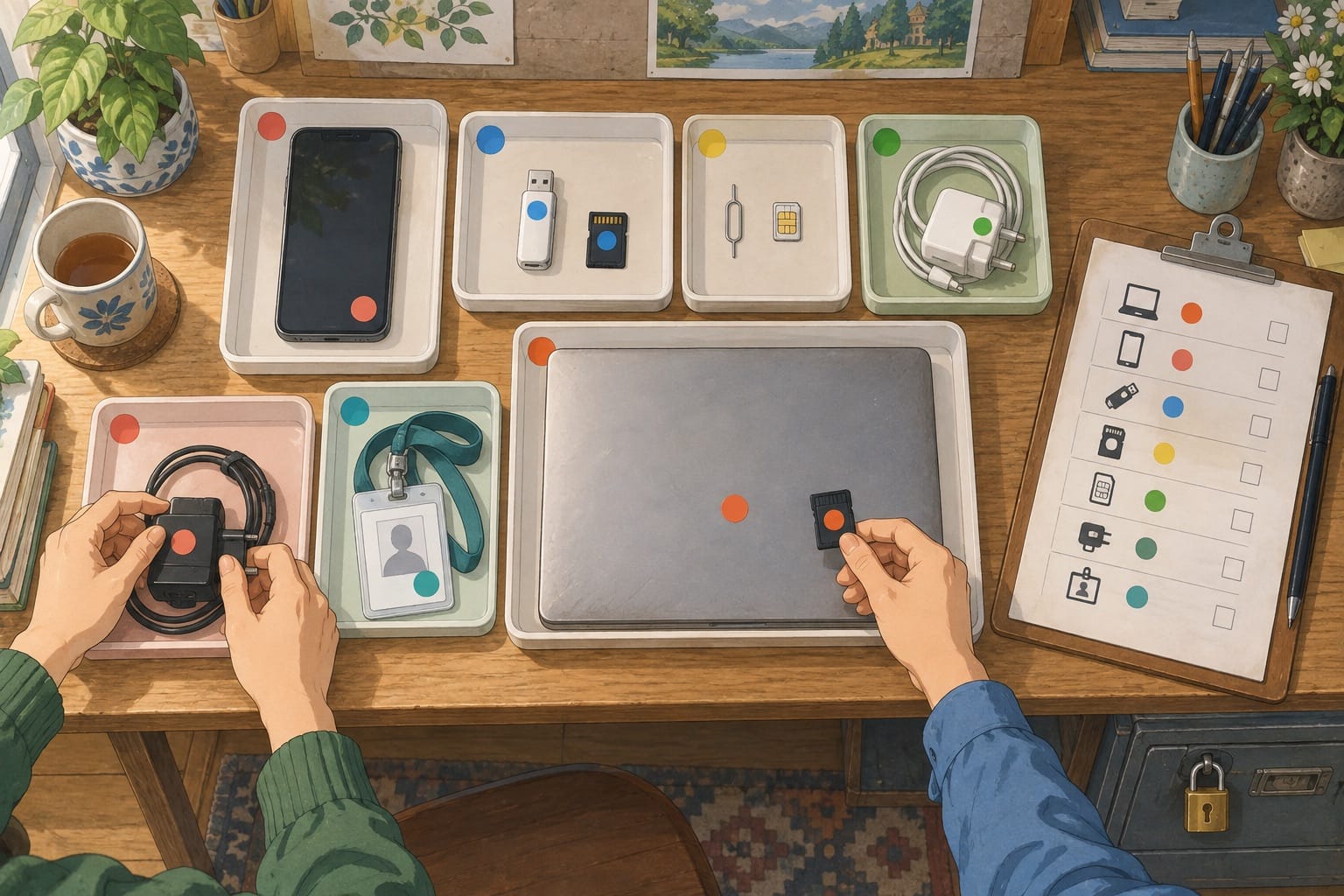
laptop หนึ่งเครื่องอาจมาพร้อม charger, external disk, USB drive, security key และ access badge ส่วนโทรศัพท์อาจมี SIM, eSIM หรือ memory card ถ้าเป็น desktop ก็ต้องระวัง disk ลูกที่สองที่เคยเพิ่มเข้าไป เพราะมันอาจไม่ได้อยู่ในรายการตอนซื้อเครื่องครั้งแรก
ผมชอบเริ่มแบบง่าย ๆ คือวางของที่เกี่ยวข้องไว้ด้วยกัน แล้วจดรุ่นกับ serial number ของตัวเครื่อง ยังไม่ต้องหา asset management system ใหม่มาใช้เพื่องานนี้ กระดาษหนึ่งแผ่นหรือ spreadsheet สั้น ๆ ก็พอ ขอเพียงกลับมาตอบได้ว่าเครื่องไหนกำลังจะไปไหน และ storage ชิ้นไหนเป็นของมัน
ตรงนี้ช่วยให้เห็นเรื่องที่มักถูกซ่อนด้วยคำว่า “เครื่องเก่า” ด้วย บางเครื่องจะขายต่อ บางเครื่องบริจาค บางเครื่องแค่ย้ายให้คนอื่นในทีม และบางเครื่องเปิดไม่ติดจนขายไม่ได้อยู่แล้ว ปลายทางต่างกัน วิธีจัดการก็ไม่จำเป็นต้องเหมือนกันทั้งหมด
ยังไม่ลบ จนกว่าจะเปิดข้อมูลจากที่ใหม่ได้
ก่อนลบเครื่อง ผมจะเลือกเฉพาะข้อมูลที่ต้องเก็บ แล้วย้ายไปยังเครื่องใหม่หรือพื้นที่ที่เหมาะสม จากนั้นลองเปิดจากปลายทางจริงสักสองสามรายการ ไฟล์เอกสารทั่วไปมักไม่ยาก แต่ของที่ลืมกันได้คือไฟล์ซึ่งแอปเก็บไว้เฉพาะในเครื่อง รูปจากงานภาคสนาม private key และ recovery code
ผมไม่ค่อยชอบใช้คำว่า “น่าจะ sync แล้ว” กับข้อมูลที่ยังต้องใช้ เพราะเครื่องหมายถูกใน cloud app บอกได้แค่ว่างานบางอย่างจบ แต่ไม่ได้บอกว่าเราเลือก folder ถูก หรือ account ที่จะใช้บนเครื่องใหม่ยังเข้าได้ ลองเปิดไฟล์ให้เห็นไปเลยง่ายกว่า
อีกด้านหนึ่งก็ไม่จำเป็นต้อง copy ทั้ง disk เก็บไว้เผื่อทุกอย่าง ถ้าข้อมูลไม่ควรเก็บต่อ การสร้างสำเนาเพิ่มยิ่งทำให้ต้องตามลบในภายหลัง
ลบไฟล์กับเอาบัญชีออก เป็นคนละงานกัน

พอข้อมูลพร้อมแล้ว ขั้นต่อไปคือไล่ดูว่าเครื่องนี้ยังได้รับความไว้ใจจากระบบไหนอยู่บ้าง ผมจะเอาออกจากรายการ device ของ Google, Apple หรือ Microsoft ถอนจาก MDM และ VPN ปิด remote access คืน license ที่นับตามจำนวนเครื่อง และเช็ก password manager หรือระบบงานที่เคยอนุญาตให้เครื่องนี้เข้าใช้
ถ้าเป็นเครื่องทำงาน ผมจะเปิดดูของที่คนมักไม่ได้เรียกว่า “ข้อมูล” ด้วย เช่น browser profile, email cache, cloud drive, SSH key, API token, backup agent และ certificate สำหรับเข้า Wi-Fi บริษัท บางอย่างหายไปพร้อมการ erase แต่บางอย่างยังต้อง revoke จากฝั่ง server อยู่ดี การเช็กทั้งสองฝั่งช่วยให้ไม่ต้องเดาว่าปุ่มเดียวจัดการให้ครบแล้วหรือยัง
โทรศัพท์ต้องดูเพิ่มอีกหน่อย เพราะ Activation Lock ของ Apple และ Factory Reset Protection ของ Android มีไว้กันไม่ให้คนอื่นลบเครื่องแล้วนำไปใช้ต่อ ถ้าเราจะขายเครื่องเอง ระบบป้องกันที่เคยมีประโยชน์อาจกลายเป็นหน้าจอที่ทำให้ผู้ซื้อ setup ไม่ได้
Apple แนะนำ ให้ backup, ย้ายข้อมูล, sign out, ลบเครื่อง และพิจารณาว่าจะลบ eSIM ด้วยหรือไม่ ส่วน Android อธิบาย ว่าการเอา Google Account ออกจากตัวเครื่องจะปิด device protection ก่อนส่งต่อ ผมจะทำส่วนนี้ตอนที่เครื่องยังอยู่ในมือและยังจำ password ได้ ดีกว่ารอให้ผู้ซื้อส่งรูปหน้าจอกลับมาถามทีหลัง
ของชิ้นเล็กก็ต้องหยิบออกมาดูจริง ๆ การ Reset โทรศัพท์ไม่ได้ทำให้ SIM หรือ SD card ที่อยู่ในถาดหายไป และการลบ laptop ก็ไม่ได้ยกเลิก security key ที่วางอยู่ข้างเครื่อง
คำว่า Reset บางครั้งไม่ได้ลบข้อมูล
จุดที่ชวนสับสนคือแต่ละระบบตั้งชื่อเมนูคล้ายกันมาก บน iPhone และ iPad ตัวเลือก “Reset All Settings” จะคืนค่าการตั้งค่า แต่ยังเก็บรูป ข้อความ แอป และเอกสารไว้ ถ้าจะส่งเครื่องต่อ ต้องใช้ “Erase All Content and Settings” ตามที่Apple อธิบายไว้
สำหรับเครื่องที่ยังทำงานปกติ เปิด encryption อยู่ และไม่ได้เก็บข้อมูลที่มีข้อกำหนดพิเศษ ผมมองว่าวิธี erase หรือ factory reset ที่ผู้ผลิตรองรับเป็นจุดที่พอดี ไม่ซับซ้อนเกินไป และยังทำให้เครื่องนำกลับไปใช้ต่อได้ NCSC ให้คำแนะนำในแนวเดียวกัน ว่าเครื่องมือ Restore, Factory Reset หรือ Erase All Content and Settings ที่มีในตัวเพียงพอสำหรับกรณีทั่วไปเกือบทั้งหมด แม้จะไม่ได้รับประกันการลบสมบูรณ์ในทุกสถานการณ์
ผมจะไม่หยิบสูตรเขียนทับ disk เจ็ดรอบมาใช้กับทุกเครื่อง เพราะ HDD, SSD และ flash storage จัดการข้อมูลไม่เหมือนกัน โดยเฉพาะ SSD ที่มีการกระจายการเขียนภายใน การใช้ความสามารถที่ผู้ผลิตออกแบบไว้ หรือวิธีที่อ้างอิงมาตรฐานปัจจุบัน จึงน่าไว้ใจกว่าการยึดจำนวนรอบที่เคยใช้กับ storage รุ่นเก่า
ถ้าเครื่องเปิดไม่ติด ผมจะไม่เดาว่าข้อมูลหายแล้ว
กรณีที่ตัดสินใจยากกว่าคือเครื่องเสีย เปิดไม่ติด หรือเข้าเมนู erase ไม่ได้ ถ้าเป็นเครื่องที่มีแต่ข้อมูลทั่วไปและ disk ถอดได้ เราอาจถอด disk ออกแล้วนำตัวเครื่องไปซ่อมหรือขายเป็นอะไหล่ แต่ถ้ามีข้อมูลลูกค้า ข้อมูลการเงิน หรือข้อมูลอื่นที่ไม่ควรหลุด ผมจะยังไม่ส่งทั้งเครื่องให้ร้านโดยหวังว่า “เครื่องเสียแล้วคงอ่านไม่ได้”
NIST SP 800-88 Revision 2 แยกผลของการจัดการ storage ตั้งแต่ Clear ซึ่งป้องกันการกู้ด้วยวิธีทั่วไป, Purge ที่ทำให้การกู้ด้วยเทคนิคขั้นสูงยากขึ้น ไปจนถึง Destroy ซึ่งทำให้สื่อใช้ต่อไม่ได้ สำหรับคนทั่วไปไม่จำเป็นต้องจำศัพท์ทั้งหมด แต่ควรรู้ว่าปุ่ม Reset ไม่ได้เป็นคำตอบเดียวของทุกสภาพเครื่อง
ถ้าเครื่องทำงานและเข้ารหัสอยู่ ผมจะให้น้ำหนักกับการลบตามวิธีของผู้ผลิต เพราะยังรักษามูลค่าและลดขยะอิเล็กทรอนิกส์ได้ แต่ถ้าเครื่องเสีย ตรวจไม่ได้ และเคยเก็บข้อมูลอ่อนไหว ผมยอมเสียมูลค่าขายต่อแล้วเลือกให้ผู้ให้บริการที่เหมาะสมจัดการ storage ดีกว่า ตรงนี้ไม่มีตัวเลือกไหนฟรี เราแค่เลือกว่าจะรับต้นทุนจากของที่ขายไม่ได้ หรือรับความเสี่ยงจากข้อมูลที่ยังไม่แน่ใจว่าลบแล้ว
ก่อนปิดกล่อง ผมจะเปิดเครื่องดูอีกรอบ

หลังลบเสร็จ ผมจะเปิดเครื่องจนถึงหน้าเริ่มต้นสำหรับผู้ใช้ใหม่ แต่ไม่ setup ด้วย account ของตัวเองอีก ตรวจว่าไม่มีชื่อผู้ใช้เดิม ไฟล์เดิม Wi-Fi profile หรือหน้าจอขอ account เก่าค้างอยู่ แล้วกลับไปดูหน้า device management ว่าเครื่องถูกถอนออกตามที่ตั้งใจจริง
ถ้าต้องส่งหลายเครื่อง ผมจะจดต่อท้าย serial number สั้น ๆ ว่าลบด้วยวิธีใด ตรวจเมื่อไร และปลายทางคือใคร ถ้าส่งให้ร้านรีไซเคิลหรือผู้รับทำลาย ก็อยากได้หลักฐานที่บอกถึงเครื่องหรือ storage แต่ละชิ้น ไม่ใช่ใบรับรองหนึ่งใบที่เขียนเพียงว่ารับ “อุปกรณ์คอมพิวเตอร์หนึ่งกล่อง” ไปแล้ว
สุดท้าย laptop กับโทรศัพท์บนโต๊ะอาจจบไม่เหมือนกัน laptop ที่ยังดีและเข้ารหัสครบอาจเหมาะกับการลบแล้วบริจาค โทรศัพท์อาจขายต่อหลังย้ายข้อมูล ถอนบัญชี และเอา SIM ออก ส่วน disk ที่เสียและเคยเก็บข้อมูลสำคัญอาจต้องจบที่การทำลาย ผมชอบวิธีนี้มากกว่าการตั้งกฎว่าทุกอย่างต้องทุบ หรือทุกอย่างแค่ Reset ก็พอ เพราะมันยังปลอดภัยและไม่สร้างงานเกินเหตุ
ถ้าจะเริ่มวันนี้ ลองเปิดลิ้นชักที่เก็บเครื่องเก่าแล้วหยิบออกมาทีละชิ้นครับ ยังไม่ต้องลบอะไร แค่ตอบให้ได้ก่อนว่าเครื่องนี้เป็นของใคร มีข้อมูลอะไร ผูกกับ account ไหน และตั้งใจจะเอาไปทำอะไรต่อ พอเห็นของครบ การเลือกวิธีลบจะง่ายขึ้นเยอะ