Mole: ปฏิวัติการล้างขยะบน Mac ด้วย Terminal บอกลา CleanMyMac แล้วหันมาใช้ของฟรีที่ดีกว่า?

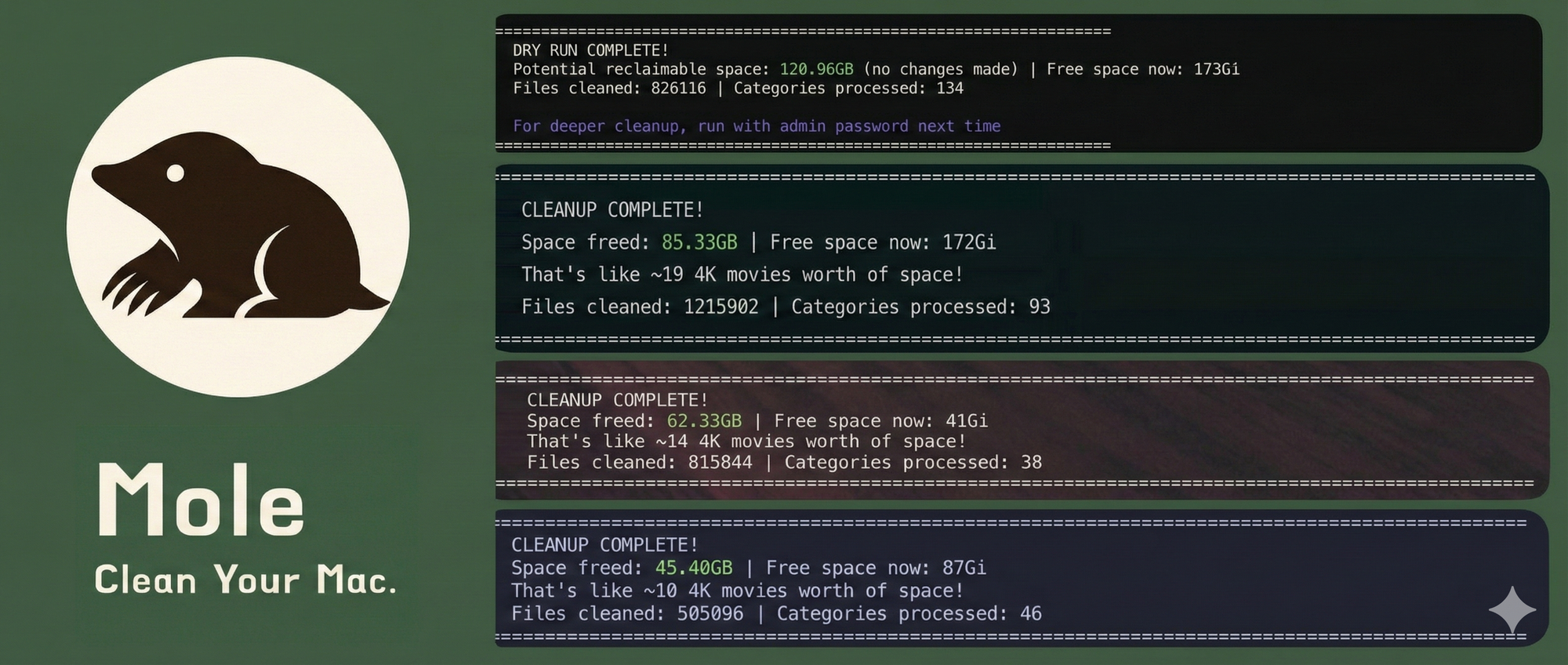
หมายเหตุ บทความนี้สร้างด้วย AI ที่ได้รับการตรวจสอบแล้วว่าถูกต้อง
ที่มา: https://github.com/tw93/mole
หากคุณเป็นผู้ใช้งาน macOS มาสักพัก คุณคงหนีไม่พ้นปัญหาคลาสสิกอย่าง "System Data" (ข้อมูลระบบ) บวมเป่ง พื้นที่ฮาร์ดดิสก์เต็มโดยไม่ทราบสาเหตุ หรือการติดตั้งโปรแกรมแล้วลบออกไม่เกลี้ยง เหลือไฟล์ขยะ (Leftover) ทิ้งไว้ให้รกเครื่อง ทางออกส่วนใหญ่ที่เรานึกถึงคือการซื้อซอฟต์แวร์ชื่อดังอย่าง
CleanMyMac ที่ราคาค่าตัวรายปีไม่ใช่เล่นๆ
แต่วันนี้ ผมจะพาคุณมารู้จักกับฮีโร่ตัวใหม่ในวงการ Open Source ที่ชื่อว่า "Mole" (จาก GitHub tw93/mole) เจ้าตุ่นน้อยที่จะมุดลงไปในไฟล์ระบบของคุณและทำความสะอาดให้อย่างหมดจด ฟรี และปลอดภัย บทความนี้จะเจาะลึกทุกซอกทุกมุมของ Mole พร้อมคู่มือการใช้งานที่คุณทำตามได้ทันที
Mole คืออะไร? ทำไมถึงน่าจับตามอง?
Mole คือเครื่องมือ CLI (Command Line Interface) ที่รันผ่าน Terminal ถูกพัฒนาโดยนักพัฒนาชาวจีนชื่อ tw93 (เจ้าของเดียวกับโปรเจกต์ดังๆ อย่าง Pake) เป้าหมายของ Mole คือการเป็นเครื่องมือทำความสะอาดและจัดการระบบ macOS ที่ "เบา" "เร็ว" และ "โปร่งใส" ที่สุด
ต่างจากแอปพลิเคชันทั่วไปที่มีหน้าตา UI สวยงาม (GUI) Mole ทำงานผ่านตัวหนังสือบนหน้าจอดำๆ แต่ภายใต้ความเรียบง่ายนั้น มันซ่อนชุดคำสั่ง Shell Script อันทรงพลังที่สามารถ:
- กวาดล้าง Cache ของระบบและแอปพลิเคชัน
- ลบโปรแกรมแบบเกลี้ยงรากถอนโคน (Uninstall)
- จัดการโปรเจกต์ของ Developer (เช่น
node_modulesหรือ Xcode Build) - ตรวจสอบสถานะของระบบ
ด้วยความที่มันเป็น Open Source (MIT License) ทำให้เราสามารถเข้าไปดู Code ทั้งหมดได้ว่ามันจะลบอะไรบ้าง ไม่มีการแอบส่งข้อมูลกลับเซิร์ฟเวอร์ และที่สำคัญคือ "ฟรีตลอดชีพ"
การติดตั้ง Mole (Step-by-Step)
เนื่องจาก Mole เป็นเครื่องมือสำหรับสาย Tech หรือผู้ที่พอจะใช้ Terminal เป็นบ้าง การติดตั้งจึงต้องพึ่งพา Homebrew (ตัวจัดการแพ็กเกจยอดนิยมบน macOS)
ขั้นตอนที่ 1: เตรียม Terminal
เปิดแอป Terminal บน Mac ของคุณขึ้นมา (กด Command + Spacebar แล้วพิมพ์ Terminal)
ขั้นตอนที่ 2: ติดตั้งผ่าน Homebrew
พิมพ์คำสั่งต่อไปนี้ลงไปแล้วกด Enter:
Bash
brew install tw93/tap/mole
ระบบจะทำการดาวน์โหลดและติดตั้ง Mole ให้โดยอัตโนมัติ รอจนกว่าจะขึ้นข้อความว่าติดตั้งเสร็จสมบูรณ์
หมายเหตุ: หากคุณยังไม่มี Homebrew ในเครื่อง ให้ติดตั้ง Homebrew ก่อนด้วยคำสั่งจากหน้าเว็บ brew.sh
ขั้นตอนที่ 3: ตรวจสอบการติดตั้ง
ลองพิมพ์คำสั่งเช็คเวอร์ชันเพื่อความชัวร์:
Bash
mole -v
หากขึ้นเลขเวอร์ชัน แสดงว่าคุณพร้อมใช้งานแล้ว!
ตัวอย่างการใช้งานจริง: สั่งการเจ้าตุ่นให้ทำงาน
Mole ออกแบบมาให้ใช้งานง่ายมาก แม้คุณจะไม่เซียน Command Line ก็ตาม โดยคำสั่งหลักๆ มีดังนี้:
1. การทำความสะอาดเครื่องแบบหมดจด (mole clean)
นี่คือฟีเจอร์พระเอกของงาน เมื่อคุณพิมพ์คำสั่ง:
Bash
mole clean
Mole จะไม่ลบไฟล์ทันที (ซึ่งเป็นเรื่องดีมาก!) แต่มันจะ Scan เครื่องของคุณก่อน และแสดงรายการ Cache หรือไฟล์ขยะที่สามารถลบได้ โดยแบ่งหมวดหมู่ชัดเจน เช่น:
- User Caches: ไฟล์ขยะจากแอปต่างๆ
- Application Caches: ขยะจาก Spotify, Chrome, Slack
- Development Junk: อันนี้เด็ดมากสำหรับโปรแกรมเมอร์ เพราะมันลบ Xcode Derived Data, Android Build Cache ที่กินที่มหาศาลได้
- Logs: ไฟล์บันทึกระบบเก่าๆ
ความเจ๋งคือ: คุณสามารถใช้ปุ่มลูกศร ขึ้น/ลง เพื่อเลือกหัวข้อ และกด Spacebar เพื่อติ๊กเลือก หรือเอาออก ว่าจะลบหรือไม่ลบอะไร จากนั้นกด Enter เพื่อยืนยันการลบ
Tip: หากกลัวพลาด คุณสามารถใช้คำสั่ง mole clean --dry-run เพื่อดูเฉยๆ ว่ามันจะลบอะไรบ้างโดยที่ยังไม่ลงมือจริง2. การลบแอปพลิเคชันแบบถอนราก (mole uninstall)
เวลาเราลบแอปใน Mac โดยการลากลงถังขยะ ไฟล์ Config หรือ Library มักจะยังค้างอยู่ Mole ช่วยจัดการเรื่องนี้ได้เหมือนกับแอป AppCleaner แต่เร็วกว่า
Bash
mole uninstall [ชื่อแอป]
เช่น mole uninstall discord ระบบจะค้นหาทุกไฟล์ที่เกี่ยวข้องกับ Discord แล้วถามยืนยันก่อนจะระเบิดทิ้งไปทั้งหมด
3. ตรวจสอบสถานะเครื่อง
Bash
mole status
คำสั่งนี้จะโชว์ Dashboard เท่ๆ ใน Terminal บอกสถานะ CPU, RAM, Network และ Disk Usage ณ ปัจจุบัน
Mole vs. CleanMyMac: ศึกแห่งศักดิ์ศรี
เพื่อให้เห็นภาพว่า Mole คุ้มค่าแค่ไหน เรามาเปรียบเทียบกับเจ้าตลาดอย่าง CleanMyMac (CMM) ในมุมมองต่างๆ กันครับ
1. ราคา (Price)
- CleanMyMac: ราคาประมาณ 1,000+ บาทต่อปี (Subscription) หรือซื้อขาดในราคาแพงกว่านั้น
- Mole: ฟรี 100% ไม่มี In-app purchase ไม่มีโฆษณา
2. ประสิทธิภาพและการกินทรัพยากร (Performance & Resources)
- CleanMyMac: เป็นแอปขนาดใหญ่ มี Background Process คอยทำงานตลอดเวลา (เช่น Menu Bar helper) ซึ่งกิน RAM และ CPU ส่วนหนึ่ง แม้จะหน้าตาสวยงามแต่ก็ทำให้เครื่องหน่วงได้ในเครื่องรุ่นเก่า
- Mole: เบาหวิว (Lightweight) ทำงานเมื่อเราสั่งเท่านั้น ไม่มีการรัน Service ค้างไว้ กินทรัพยากรน้อยมากจนแทบไม่รู้สึก เหมาะสำหรับเครื่องที่มีแรมน้อยหรือคนที่ชอบความคลีน
3. ความลึกในการทำความสะอาด (Cleaning Depth)
- CleanMyMac: ทำได้ครอบคลุมและ "ปลอดภัยสำหรับ User ทั่วไป" มากกว่า มีระบบ Malware Removal และ Updater มาให้ด้วย
- Mole: เน้นไปที่ Cache และ Log ไฟล์ขยะจริงๆ โดยเฉพาะขยะจากเครื่องมือ Developer (Docker, Xcode, npm) ซึ่ง CleanMyMac อาจจะเข้าไม่ถึงในบางจุด แต่ Mole ไม่มีฟีเจอร์สแกนไวรัส
4. ความยากง่ายในการใช้ (User Experience)
- CleanMyMac: ชนะขาดเรื่องความง่าย แค่กดปุ่มเดียว "Smart Scan" จบ มีกราฟิกสวยงาม เข้าใจง่าย
- Mole: ต้องใช้ Terminal ซึ่งอาจดูน่ากลัวสำหรับคนทั่วไป แต่ถ้าคุณคุ้นเคยแล้ว การพิมพ์
mole cleanนั้นเร็วกว่าการรอเปิดแอป CleanMyMac ขึ้นมาเสียอีก
ข้อดีและข้อเสียของ Mole
ข้อดี (Pros)
- ฟรีและ Open Source: ประหยัดเงินปีละหลายพันบาท และมั่นใจได้เรื่องความเป็นส่วนตัว (Privacy) เพราะตรวจสอบ Code ได้
- เร็วและเบา: ไม่หน่วงเครื่อง ไม่กินแรมพร่ำเพรื่อ
- Clean แบบสั่งได้: UI ใน Terminal อนุญาตให้เราเลือกได้ละเอียดว่าจะเก็บหรือลบอะไร
- สวรรค์ของ Developer: รู้ใจคนเขียนโค้ด ลบขยะจากการ Compile ได้ดีเยี่ยม
- ไม่มีโฆษณา: ไม่มี Pop-up เด้งมาขู่ว่า "เครื่องคุณสกปรกนะ จ่ายเงินสิ"
ข้อเสีย (Cons)
- ต้องใช้ Terminal: เป็นกำแพงใหญ่สำหรับผู้ใช้ทั่วไป (Non-tech users)
- ไม่มี Malware Scanner: ทำหน้าที่ล้างไฟล์อย่างเดียว ไม่ได้ป้องกันไวรัส
- ความเสี่ยงในการลบ: เนื่องจากเป็นเครื่องมือที่ทรงพลัง หากผู้ใช้ไม่ระวังไปกดลบ System Cache บางอย่าง อาจทำให้บางโปรแกรมต้อง Login ใหม่ หรือโหลดข้อมูลใหม่ (แต่ Mole ก็มี Whitelist ป้องกันระดับหนึ่งแล้ว)
- ไม่มีฟีเจอร์เสริม: เช่น การ Shred ไฟล์ (ลบถาวร) หรือจัดการ Extension ของ Browser เหมือน CleanMyMac
สรุป: Mole เหมาะกับใคร?
ถ้าคุณเป็น Developer, Power User หรือคนที่พอจะพิมพ์คำสั่งคอมพิวเตอร์เป็น และกำลังมองหาวิธีคืนพื้นที่ฮาร์ดดิสก์โดยไม่อยากเสียเงินรายปี Mole คือคำตอบที่ใช่ที่สุดในตอนนี้ มันทำงานได้ตรงไปตรงมา รวดเร็ว และไว้ใจได้
แต่ถ้าคุณเป็น User ทั่วไป ที่กลัวหน้าจอสีดำๆ หรือต้องการโปรแกรมที่ดูแลเรื่องไวรัสและมัลแวร์ด้วย การจ่ายเงินให้ CleanMyMac ก็ยังเป็นการซื้อความสะดวกสบายที่คุ้มค่าอยู่ครับ
คำแนะนำส่วนตัว: ลองติดตั้ง Mole ดูก่อนครับ (มันฟรีนี่นา!) ลองใช้คำสั่ง mole clean --dry-run เพื่อดูว่ามันจะช่วยคุณประหยัดพื้นที่ได้กี่ GB บางทีคุณอาจจะตกใจว่าคอมพิวเตอร์ของคุณแบกขยะไว้มากขนาดไหน โดยที่ไม่ต้องเสียเงินสักบาทเดียว
Reference: https://github.com/tw93/mole